Scannen. Waren annehmen. Weiterarbeiten.
Waren annehmen, Aufträge kommissionieren und Bestände zählen: mit einer App für die Arbeit im Lager. Scannen Sie Artikel und Lagerplätze, erfassen Sie Mengen und verfolgen Sie das Ergebnis jeder Aufgabe.
Statten Sie Ihr Team mit passenden Geräten, Zugängen und Scan-Abläufen aus.
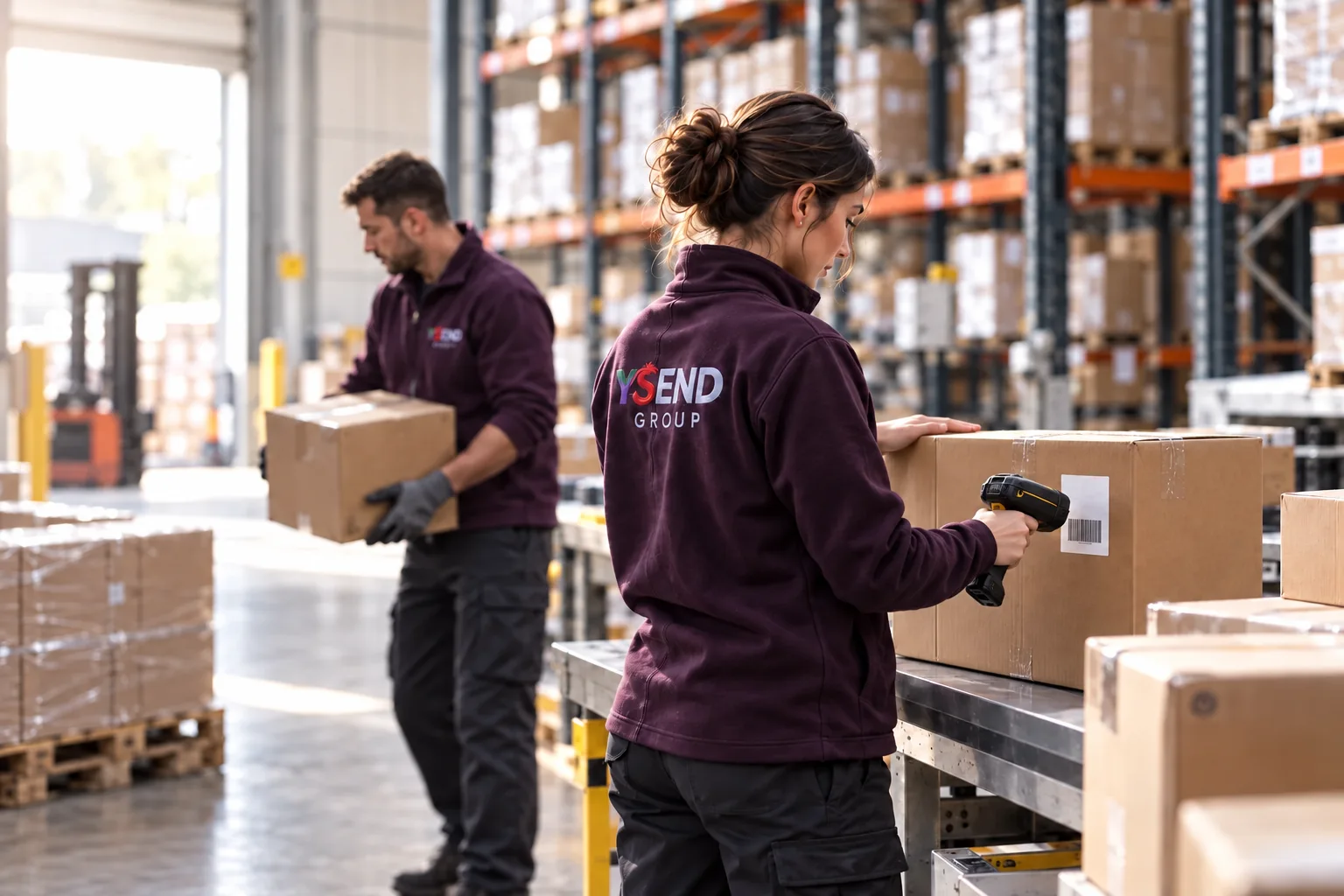
Arbeit im Alltag
Von der erwarteten Ware zum erfassten Ergebnis.
Das Terminal vorbereiten
Registrieren Sie das Gerät und sein Lager. Melden Sie sich mit einem vom Administrator ausgegebenen QR-Code oder der unterstützten Kontoanmeldung an. Geräteregistrierung und Bedieneranmeldung sind getrennte Schritte.
Die tatsächliche Ware scannen
Öffnen Sie die passende Wareneingangs-, Kommissionier- oder Zählaufgabe. Scannen Sie Artikel oder Lagerplatz und erfassen Sie die tatsächlich bearbeitete Menge sowie die im Ablauf benötigten Chargen- oder Seriennummern.
Den Status jeder Aktion verfolgen
Prüfen Sie unterstützte Offline-Aktionen auf dem Terminal und nach Wiederherstellung der Verbindung das Serverergebnis. Einige Aktionen benötigen eine Verbindung; ein lokaler Scan allein bestätigt keine Bestandsänderung.
Das Ergebnis nach dem Wiederverbinden prüfen
Die App übermittelt unterstützte ausstehende Vorgänge und liest das Serverergebnis. Prüfen Sie angenommene, abgelehnte oder doppelte Vorgänge und klären Sie Abweichungen mit dem zuständigen Team.
Zugriff und Verbindung
Planen Sie mit der tatsächlich vorhandenen Netzabdeckung.
Was funktioniert ohne Verbindung?
Unterstützte Lageraktionen verwenden heruntergeladene Referenzdaten und eine lokale Warteschlange. Testen Sie die benötigten Wareneingangs-, Kommissionier- und Zählaktionen einzeln. Maschinensteuerungen und andere nicht unterstützte Aktionen werden dadurch nicht offline verfügbar.
Kann ein anderes Terminal bei der Wiederherstellung helfen?
Die spezielle App kann unterstützte wartende Vorgänge mit anderen Geräten im Lagernetz austauschen und geeignete Datensätze übermitteln, wenn das ursprüngliche Gerät ausfällt. Dabei gelten Grenzen für Umfang und Zeitpunkt. Prüfen Sie Geräte und Wiederherstellungsszenario vor dem Einsatz. Die Fortführung im Hintergrund funktioniert unter iOS anders als über den Android-Vordergrunddienst.
Wie werden Scanner und Drucker eingebunden?
Bereiten Sie die genauen Scannermodelle, Eingabemodi, Druckerprofile und Etiketten vor. Testen Sie einen tatsächlichen Scan und ein gedrucktes Etikett im vorgesehenen Ablauf. Die Kompatibilität hängt von Gerät und Aufgabe ab; eine allgemeine App-Demo bestätigt nicht jedes Peripheriegerät.
Einführung vorbereiten
Beschreiben Sie, wer Zugang benötigt, welche Geräte genutzt werden und an welchen Standorten gearbeitet wird. Gemeinsam planen wir Konten, Ausstattung und die ersten Arbeitsabläufe Ihres Teams.
Lager, Geräte, Bedienerzugänge und eine tatsächliche Wareneingangs- oder Kommissionieraufgabe
Scanner- und Druckermodelle, Etikettenbeispiele und Funklöcher
Benötigte Offline-Aktionen, ein Szenario mit Geräteausfall und die für Abweichungen verantwortliche Person
Ihre Tools verbinden
Verbinden Sie mobile Arbeit mit Ihrem Betrieb.
Verbinden Sie Bestellungen, Bestände und Lieferinformationen mit den Werkzeugen Ihres Teams. Nutzen Sie die API- und SDK-Dokumentation, um Anbindungen, Anmeldung und Zugriffe für jede Rolle zu planen.
YSEND Operator für Android
Android 7.0 oder neuer · ARM64
Sie benötigen ein Ysend-Konto mit Lagerzugriff. Ansichten und Aktionen richten sich nach Ihren Berechtigungen.